深圳理發美容空間設計裝修全攻略 從概念到落地的專業指南
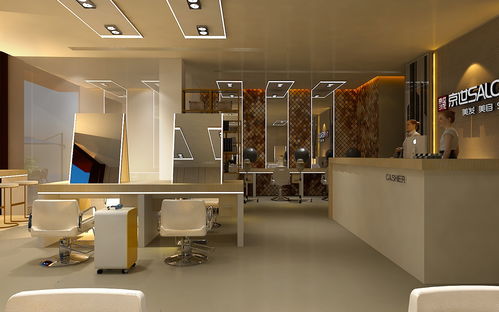
在快節奏、高審美的深圳,理發店與美容沙龍已不僅是提供服務的場所,更是傳達品牌理念、營造體驗氛圍、展現生活美學的綜合空間。優秀的設計與裝修,直接關系到顧客的第一印象、消費體驗與品牌忠誠度。本文將系統解析深圳理發美容空間從設計到裝修的關鍵要點,并探討如何選擇專業的服務公司。
一、深圳理發美容空間設計核心要素
- 品牌定位與風格確立
- 市場細分:明確目標客戶(如潮流青年、高端商務人士、社區家庭),決定空間基調是前衛工業風、奢華藝術風,還是溫馨簡約風。
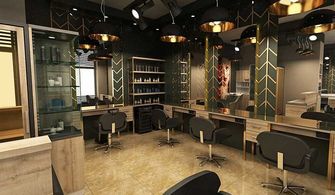
- 視覺識別:將品牌Logo、主色調、核心元素融入空間設計,形成強烈的品牌統一性。深圳許多成功沙龍都擁有令人過目不忘的視覺主題。
- 功能布局與動線規劃
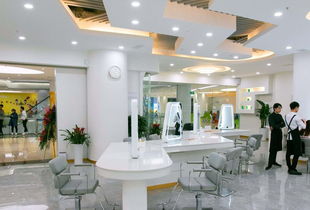
- 科學分區:合理規劃接待區、等候區、洗發區、剪發區(美發椅間距需舒適)、燙染區(通風關鍵)、美容護理包廂、VIP室、員工休息區及倉儲區。
- 高效動線:確保從接待到服務完成,顧客與員工的流動路線流暢、互不干擾,提升運營效率與私密性。
- 燈光與氛圍營造
- 功能性照明:剪發區、化妝鏡前需明亮、無色差的專業燈光,確保服務精度。
- 氛圍照明:運用燈帶、壁燈、裝飾燈營造層次感,燙染區或休息區可采用柔和燈光提升放松感。深圳設計師常運用智能燈光系統調節不同時段的氛圍。
- 材質選擇與細節處理
- 耐用與美觀兼顧:地面、墻面需選擇耐水、耐化學藥劑、易清潔的材料(如瓷磚、防水涂料、特殊樹脂)。通過藝術漆、文化磚、金屬、玻璃等材質提升質感。
- 人性化細節:舒適的沙發、便捷的充電接口、高品質的洗護產品陳列、藝術裝飾品點綴,這些細節極大提升顧客好感度。
二、深圳理發店裝修施工關鍵點
- 水電與通風工程
- 此為隱蔽工程的重中之重。需規劃充足且位置準確的上下水(特別是每個美發工位)、強電弱電點位。燙染區必須安裝強效排風系統,確保空氣清新,符合深圳嚴格的環保與安全規定。
- 合規性與安全性
- 裝修需報備并符合消防規范(安全出口、滅火設備)、環保標準(裝修材料、廢棄物處理)。所有電氣設備、熱水供應需安全可靠。
- 工期與預算控制
- 與裝修公司制定詳盡的施工計劃與預算表,明確材料品牌、型號與施工標準,避免中途增項超支。深圳市場節奏快,高效的項目管理至關重要。
三、如何選擇深圳專業的設計裝修公司
在深圳,專注于此領域的公司通常能提供更貼合需求的服務。選擇時應考察:
- 專業經驗與案例:查看其過往完成的理發店、美容沙龍案例,尤其是實景照片而非效果圖,了解其設計落地能力和對不同風格的理解。
- 一體化服務能力:理想的公司應能提供從品牌咨詢、空間設計、施工裝修到軟裝陳設的“一站式”服務,確保理念完整呈現。
- 本地化服務與合規知識:熟悉深圳本地的物業要求、報建流程、材料供應鏈的團隊,能有效規避風險,加快項目進度。
- 深入溝通與理解:優秀的設計師會深入了解您的商業模式、服務流程和客戶群體,而非套用模板。溝通的順暢度是合作基礎。
四、趨勢展望:打造超越期待的“體驗場”
未來的深圳理發美容空間,正從“服務場所”向“生活方式體驗場”演進。融合科技感(如智能預約、AR試發型)、社交屬性(舒適的咖啡休息區)、個性化定制(專屬護理方案)以及綠色健康理念的設計,將成為吸引和留住高端客戶的關鍵。
****
在競爭激烈的深圳市場,一個深思熟慮、執行到位的設計裝修,是理發美容品牌無聲的宣言。它不僅能優化運營、提升客單價,更能構筑深厚的情感連接,讓空間本身成為品牌最有力的代言。投資于專業的設計與裝修,即是投資于品牌可見的未來。